


Comment trouver le sitemap d’un site ?
Un sitemap est un fichier qui indique aux moteurs de recherche les URL importantes d’un site. Il se trouve souvent à la racine du domaine, mais son nom dépend du CMS, du plugin SEO ou de la façon dont le site a été développé. Il peut aussi s’agir d’un index de sitemaps qui renvoie vers plusieurs fichiers consacrés aux pages, articles, produits ou images.
Si vous cherchez le sitemap de votre propre site, l’objectif est généralement de le soumettre à Google ou Bing et de contrôler les URL transmises. Sur un site tiers, il peut servir à comprendre l’arborescence, préparer une migration ou inventorier des contenus publics. Il ne révèle toutefois pas nécessairement toutes les pages : certaines URL peuvent être absentes du sitemap, et une URL listée n’est pas automatiquement indexée.
La méthode la plus efficace consiste à suivre les vérifications ci-dessous dans l’ordre. Vous éviterez ainsi de tester au hasard des dizaines d’adresses.
Si vous préférez le format vidéo
Cette vidéo présente les premières méthodes. Le guide écrit ci-dessous a été complété avec les principaux CMS, les outils pour les cas difficiles et la création d’un sitemap.
1. Commencez par le fichier robots.txt
Ouvrez l’adresse suivante en remplaçant le domaine :
https://www.exemple.com/robots.txtCherchez ensuite une ou plusieurs lignes commençant par Sitemap:. Elles contiennent normalement une URL absolue, par exemple :
Sitemap: https://www.exemple.com/sitemap.xmlLe fichier peut déclarer un sitemap simple, un index ou plusieurs sitemaps. La directive peut apparaître en haut comme en bas du fichier et n’est pas liée à un bloc User-agent. Copiez chaque adresse dans votre navigateur et vérifiez qu’elle répond bien avec un contenu XML, plutôt qu’avec une page d’erreur ou une redirection vers l’accueil.
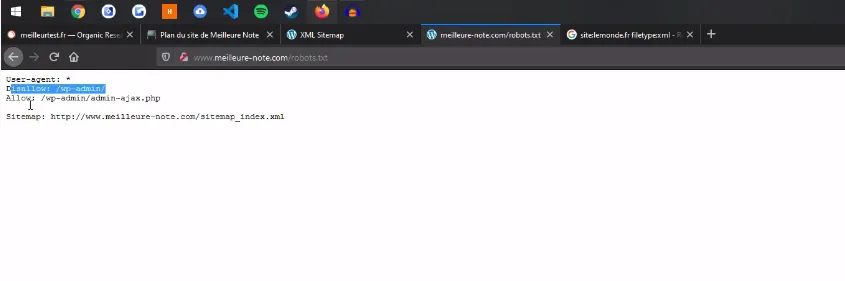
Cette méthode est la première à essayer, car elle fonctionne quel que soit le CMS. Elle a tout de même une limite : déclarer un sitemap dans robots.txt est recommandé, mais pas obligatoire. Son absence ne prouve donc pas que le site n’en possède pas.
2. Testez les URL standards et celles du CMS
Si robots.txt ne donne rien, essayez d’abord les deux chemins les plus courants :
https://www.exemple.com/sitemap.xml
https://www.exemple.com/sitemap_index.xml
Testez ensuite l’adresse correspondant à la technologie du site. Le tableau donne les valeurs par défaut les plus fréquentes ; une installation personnalisée, un sous-répertoire, un multisite ou un module différent peut changer le résultat.
| CMS ou outil | Adresse à tester | À savoir |
|---|---|---|
| WordPress natif | /wp-sitemap.xml | Disponible nativement depuis WordPress 5.5, sauf désactivation ou remplacement par un plugin. |
| WordPress avec Yoast SEO | /sitemap_index.xml | L’index renvoie généralement vers /post-sitemap.xml, /page-sitemap.xml et d’autres sous-sitemaps. |
| WordPress avec Rank Math | /sitemap_index.xml | Il s’agit de l’index généré par défaut lorsque la fonction Sitemap est active. |
| WordPress avec All in One SEO | /sitemap.xml | Chemin par défaut d’AIOSEO ; la configuration du plugin peut modifier les contenus inclus. |
| PrestaShop avec le module Google Sitemap | /1_index_sitemap.xml | Le préfixe numérique est l’identifiant de la boutique : il peut donc être différent de 1. Vérifiez le module et robots.txt. |
| Shopify | /sitemap.xml | Généré et mis à jour automatiquement ; il pointe vers des fichiers séparés pour les produits, collections, pages et articles. |
| Wix | /sitemap.xml | Il s’agit d’un index automatique qui peut renvoyer vers des sitemaps par type de page. |
| Webflow | /sitemap.xml | Généralement disponible après publication lorsque la génération automatique est activée dans les réglages SEO. |
| Squarespace | /sitemap.xml | Généré automatiquement sur un site public ; les sites d’essai ou protégés peuvent ne pas l’exposer. |
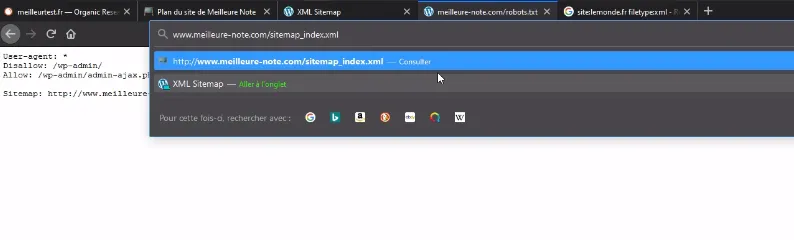
Un sitemap sans mise en forme peut ressembler à une longue page de code. Ce n’est pas une erreur. Certains sites appliquent une feuille de style pour le rendre lisible dans le navigateur, d’autres affichent directement le XML brut.
3. Ouvrez l’index et ses sous-sitemaps
Lorsque la racine du document est <sitemapindex>, vous n’avez pas encore une liste de pages : vous consultez un index de sitemaps. Chaque balise <loc> pointe vers un autre fichier. Ouvrez-en quelques-uns pour comprendre le découpage du site, par exemple :
post-sitemap.xmlpour les articles ;page-sitemap.xmlpour les pages ;- un fichier consacré aux produits ou aux catégories ;
- plusieurs fichiers numérotés lorsque le volume est important.
Lorsque la racine est <urlset>, vous êtes dans un sitemap d’URL. Chaque bloc <url> doit au minimum contenir une balise <loc> avec une adresse complète. Une balise <lastmod> peut indiquer la date d’une modification significative.
Ne vous arrêtez pas au premier sous-sitemap. Un index peut séparer les contenus par langue, par type ou par tranche de volume. Pour obtenir une vue correcte, il faut parcourir tous les fichiers qu’il référence et vérifier qu’aucun ne renvoie une erreur 404.
4. Consultez Search Console ou Bing Webmaster Tools
Si vous êtes propriétaire du site, les outils des moteurs donnent une réponse plus fiable qu’une recherche publique. Dans Google Search Console, sélectionnez la bonne propriété, puis ouvrez Indexation > Sitemaps. Vous verrez les fichiers déjà soumis, leur dernière lecture, leur statut et le nombre d’URL découvertes.
Dans Bing Webmaster Tools, sélectionnez le site vérifié et ouvrez la rubrique Sitemaps. Vous pourrez consulter les fichiers connus de Bing ou en envoyer un nouveau.
Ces interfaces ne servent qu’aux sites dont vous pouvez valider la propriété. Elles sont surtout utiles lorsqu’un sitemap existe mais n’apparaît pas dans robots.txt, ou lorsqu’il faut diagnostiquer un fichier impossible à récupérer. Un statut « réussi » signifie que le moteur a pu lire le fichier, pas qu’il indexera toutes ses URL.
5. Essayez un opérateur Google, sans en dépendre
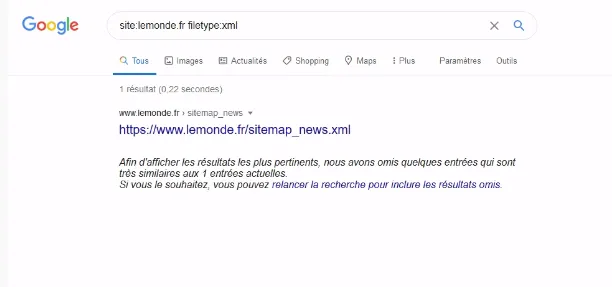
Pour un domaine que vous ne gérez pas, cette recherche peut encore faire remonter des fichiers XML publics :
site:exemple.com filetype:xmlVous pouvez aussi ajouter sitemap à la requête. Cette méthode est devenue peu fiable : les moteurs n’ont aucune obligation d’afficher les sitemaps dans leurs résultats, et de nombreux fichiers portent une directive noindex tout en restant parfaitement lisibles par les robots. Une absence de résultat ne permet donc pas de conclure à l’absence de sitemap.
6. Utilisez un crawler pour les cas difficiles
Un crawler comme Screaming Frog SEO Spider peut explorer les liens internes d’un site, lire son robots.txt et contrôler un sitemap connu. Les outils d’audit d’Ahrefs ou Semrush peuvent aussi signaler le fichier déclaré et comparer ses URL aux pages rencontrées pendant le crawl.
Cette approche est utile lorsque le sitemap est incomplet, cassé ou introuvable. Lancez un crawl depuis la page d’accueil, puis comparez les URL explorables avec celles du sitemap. Vous repérerez notamment :
- des pages accessibles par les liens mais absentes du sitemap ;
- des URL présentes dans le sitemap mais en erreur, redirigées ou non indexables ;
- des pages orphelines fournies par le sitemap mais jamais reliées dans le site ;
- des différences de protocole, de sous-domaine ou de slash final.
Un crawler ne reconstitue toutefois que ce qu’il peut découvrir. Sans sitemap, données Analytics, exports du CMS ou liste de backlinks, il peut manquer les pages orphelines qui ne reçoivent aucun lien.
7. Que faire s’il n’y a aucun sitemap ?
Sur un site tiers, vous ne pouvez pas déduire qu’une page n’existe pas simplement parce qu’elle n’est ni liée ni listée. Utilisez le crawl comme inventaire des contenus publics accessibles et présentez son résultat comme partiel. Scraper le sitemap d’un concurrent peut aider à étudier ses catégories ou son rythme éditorial, mais respectez ses conditions d’utilisation, son robots.txt et un rythme de requêtes raisonnable.
Sur votre propre site, l’absence de sitemap n’est pas toujours critique. Un petit site dont toutes les pages importantes sont correctement reliées peut être exploré sans ce fichier. Il reste pertinent d’en créer un pour faciliter la découverte des nouvelles URL, suivre les erreurs dans les outils des moteurs et fournir une liste propre des pages canoniques que vous souhaitez voir indexées.
Comment créer ou générer un sitemap ?
Le meilleur sitemap est celui qui se met à jour avec le site. Évitez donc de maintenir manuellement un fichier dès que le contenu change régulièrement.
Utiliser le CMS ou un plugin SEO
Shopify, Wix et Squarespace génèrent leur sitemap automatiquement. WordPress possède également une fonction native ; un plugin comme Yoast SEO, Rank Math ou All in One SEO offre davantage de contrôle sur les types de contenus inclus. Avec PrestaShop, le module Google Sitemap génère les fichiers de la boutique.
Après activation, contrôlez le résultat au lieu de vous contenter de l’adresse. Le sitemap ne devrait contenir que des URL publiques, canoniques, indexables et répondant en 200. Excluez les pages de recherche interne, les variantes techniques, les URL en noindex, les redirections et les erreurs 404. Vérifiez aussi que la publication ou la suppression d’une page met réellement le fichier à jour.
N’activez pas plusieurs générateurs de sitemap en parallèle sur le même CMS. Deux plugins SEO peuvent produire des fichiers concurrents, rediriger leurs adresses respectives ou déclarer des listes différentes.
Employer un générateur pour un petit site
Un générateur en ligne ou un crawler peut parcourir un petit site puis exporter un fichier XML. Cette solution dépanne lorsqu’aucun CMS ne sait le faire, mais elle produit une photographie à un instant donné. Il faudra recommencer après chaque ajout, suppression ou changement d’URL.
Avant la mise en ligne, contrôlez que le générateur n’a pas inclus de paramètres de suivi, pages de test, URL redirigées ou doublons. Publiez ensuite le fichier à la racine si possible, par exemple /sitemap.xml, puis automatisez sa régénération dès que le site grandit.
Générer le sitemap d’un site Astro, Next.js ou statique
Pour un site statique moderne, générez le sitemap pendant le build à partir des routes réellement publiées. Astro propose l’intégration @astrojs/sitemap, qui crée le fichier lors de la compilation lorsque l’URL du site est configurée. Avec l’App Router de Next.js, un fichier app/sitemap.ts ou app/sitemap.js peut retourner la liste des URL selon le format MetadataRoute.Sitemap.
Sur un générateur différent, un script de build peut parcourir les pages ou interroger la source de contenu, puis écrire sitemap.xml dans le dossier public. Cette approche évite les oublis, à condition de filtrer les brouillons, les routes privées et les pages marquées noindex. Dans un déploiement multi-environnement, assurez-vous aussi que les URL commencent par le domaine de production et non par une adresse de prévisualisation.
Quel format respecter pour un sitemap XML ?
Le format XML est le plus courant et le plus complet. Un fichier minimal ressemble à ceci :
<?xml version="1.0" encoding="UTF-8"?>
<urlset xmlns="http://www.sitemaps.org/schemas/sitemap/0.9">
  <url>
    <loc>https://www.exemple.com/une-page/</loc>
    <lastmod>2026-09-14</lastmod>
  </url>
</urlset>
Le fichier doit être encodé en UTF-8. La balise <loc> est obligatoire et doit contenir une URL absolue, avec le bon protocole et le bon nom d’hôte. Les caractères spéciaux doivent être échappés selon les règles XML.
Google accepte aussi un simple fichier texte contenant une URL par ligne, ainsi que certains flux RSS ou Atom. Ces formats transmettent moins d’informations. Pour un site classique, XML reste le choix le plus polyvalent, notamment parce qu’il permet des extensions pour les images, les vidéos, les actualités ou les versions localisées.
Sitemap simple ou index de sitemaps
Un sitemap simple utilise <urlset> et liste directement les pages. Un index utilise <sitemapindex> et liste des fichiers sitemap dans ses balises <loc>. L’index est nécessaire lorsqu’un fichier dépasse l’une des limites, mais il peut aussi servir à organiser le suivi par type de contenu avant d’y être contraint.
Chaque sitemap est limité à 50 000 URL ou 50 Mo non compressés. La première limite atteinte s’applique. Si votre site dépasse ce seuil, répartissez les URL dans plusieurs fichiers conformes, puis référencez-les dans un index. Les fichiers peuvent être compressés avec gzip, mais leur taille une fois décompressés doit rester sous 50 Mo.
Utiliser lastmod honnêtement
La balise <lastmod> est facultative. Utilisez-la seulement si vous pouvez fournir la date de la dernière modification significative du contenu : réécriture du texte principal, changement de données structurées ou mise à jour importante des liens, par exemple.
Ne remplacez pas toutes les dates par celle du build ou du jour si les pages n’ont pas changé. Google peut exploiter lastmod lorsqu’il est cohérent et vérifiable, mais finira par l’ignorer si les valeurs ne correspondent pas à la réalité. Les balises <priority> et <changefreq> sont permises par le protocole, mais Google indique ne pas les utiliser : elles ne compensent pas un mauvais maillage interne.
Images, vidéos et actualités
Les extensions XML permettent d’ajouter des informations sur les images et les vidéos associées aux pages. Elles sont utiles lorsque ces médias jouent un rôle central et sont difficiles à découvrir dans le HTML. Il n’est pas toujours nécessaire de créer un fichier séparé : les données d’image peuvent être ajoutées aux entrées des pages concernées.
Le sitemap Google Actualités répond à un besoin plus précis. Il ne doit contenir que les articles récents éligibles et suivre les règles propres à Google News. Ne transformez donc pas automatiquement un sitemap d’articles classique en sitemap d’actualités.
Vérifier et soumettre le sitemap
Avant de transmettre le fichier aux moteurs, ouvrez l’index et un échantillon de chaque sous-sitemap. Un contrôle avec un crawler devient préférable dès que le site possède plusieurs centaines d’URL.
Vérifiez en priorité que :
- le fichier et tous ses sous-sitemaps répondent en
200et contiennent un XML valide ; - les URL sont absolues, en HTTPS et sur la version canonique du domaine ;
- chaque URL listée répond en
200, est indexable et se déclare elle-même comme canonique ; - les redirections, erreurs 404, pages privées et URL en
noindexsont absentes ; - les dates
lastmodsont valides et reflètent de vrais changements ; - le sitemap se met à jour après une publication ou une suppression.
Ajoutez ensuite son URL absolue dans robots.txt, puis soumettez l’index principal à la Google Search Console et à Bing Webmaster Tools. Inutile de soumettre séparément chaque sous-sitemap si l’index les référence correctement.
Surveillez les statuts de lecture et le nombre d’URL découvertes. Pour analyser l’indexation, croisez ces informations avec les rapports d’indexation et l’inspection d’URL : le sitemap est un signal de découverte, pas une demande d’indexation garantie. Un écart important peut révéler des doublons, des canonicals contradictoires, une qualité insuffisante ou un blocage technique. Mon guide sur les problèmes de couverture dans la Search Console vous aidera à interpréter ces cas.
Le sitemap reste enfin un complément au site, pas son architecture. Des liens internes crawlables sont indispensables pour que les visiteurs comme les moteurs comprennent la hiérarchie des contenus. Si vous souhaitez contrôler l’ensemble de ces points, je peux aussi réaliser un audit ou un accompagnement SEO.